在 macOS 上搭建按博客项目自动归档的截图工作流
我写博客时通常会先完整做完一个项目、排障过程或实验,再回头整理素材和写文章。过程中的截图需要被可靠保存,但也不希望每张普通截图都混进某一篇博客文章的素材中。
这套工作流把系统截图统一保存到 ~/Pictures/Screenshots/。当我开始一个准备写成博客的项目时,运行一次 bsp <文章-slug>,之后新截图会自动移动到该项目的本地素材目录,并以“项目名 + 时间戳”命名。项目完成后运行 bstop,新截图会继续保留在 Screenshots 目录,整个过程大概有10s。
最终写文章时,再从项目素材库中挑选真正需要的截图,裁剪、标注、脱敏、压缩后上传到 Cloudflare R2。
最终效果
例如准备记录一篇关于 PVE GPU 直通的文章:
bsp pve-gpu-passthrough之后照常按 ⌘⇧3、⌘⇧4 或 ⌘⇧5 截图,新图片将自动移动到:
~/Pictures/Blog-Material/2026/2026-09-pve-gpu-passthrough/自动命名结果类似:
2026-09-pve-gpu-passthrough-20260901-160300.jpg
2026-09-pve-gpu-passthrough-20260901-160325.jpg
2026-09-pve-gpu-passthrough-20260901-160409.jpg
如果没有运行 bsp,或已经运行:
bstop新截图会保留在:
~/Pictures/Screenshots/工作原理
macOS 系统截图
  ↓
保存到 ~/Pictures/Screenshots
  ↓
Automator Folder Action 监控 Screenshots 目录
  ↓
调用 process-blog-screenshot
  ↓
.current-project 存在:重命名并移动到当前项目目录
.current-project 不存在:不处理,截图保留在 Screenshots 目录
bsp <文章-slug> 用于设置当前项目。它会创建目标目录,并将目标路径写入素材库根目录中的 .current-project 文件。Automator 发现 Screenshots 目录有新图片后,会调用处理脚本;处理脚本只在 .current-project 存在时移动图片。
这个设计不需要截图工具猜测当前项目。只需要在开始记录项目时选择一次项目名称,之后的截图自动归档。
创建目录
在终端执行:
mkdir -p "$HOME/Pictures/Screenshots"
mkdir -p "$HOME/Pictures/Blog-Material"
mkdir -p "$HOME/bin"
目录结构如下:
~/Pictures/
├─ Screenshots/
│  └─ 未启用项目时保留的普通截图
└─ Blog-Material/
   ├─ .current-project
   └─ 2026/
      ├─ 2026-09-pve-gpu-passthrough/
└─ 2026-09-astro-r2-image-pipeline/| 路径 | 用途 |
|---|---|
~/Pictures/Screenshots/ | macOS 系统截图默认保存位置;未启用项目时,截图留在这里 |
~/Pictures/Blog-Material/ | 本地博客截图素材库根目录 |
~/Pictures/Blog-Material/2026/ | 按年份保存各文章或项目的截图 |
.current-project | 当前项目状态文件;存在时启用自动归档 |
~/bin/ | 存放本地 Shell 脚本 |
设置截图保存位置
先确保 Screenshots 文件夹存在:
mkdir -p "$HOME/Pictures/Screenshots"再将 macOS 系统截图的默认保存位置设置为该文件夹:
defaults write com.apple.screencapture location "$HOME/Pictures/Screenshots"
killall SystemUIServer
验证当前设置:
defaults read com.apple.screencapture location预期输出:
/Users/your-name/Pictures/Screenshots也可以按 ⌘⇧5 打开 macOS 截图工具栏,依次选择“选项 → 存储到 → 其他位置”,然后选择:
~/Pictures/Screenshots设置后,按一次 ⌘⇧4 测试。未启用 bsp 时,新截图应出现在 ~/Pictures/Screenshots/。
创建项目命令
创建 ~/bin/blog-screenshot-project。它接收一个文章 slug,创建按“年月 + slug”命名的项目文件夹,并启用该项目。
cat > "$HOME/bin/blog-screenshot-project" <<'EOF'
#!/bin/zsh
set -euo pipefail

ROOT="$HOME/Pictures/Blog-Material"
YEAR="$(date +%Y)"

if [[ $# -ne 1 ]]; then
  echo "用法:bsp <文章-slug>"
  echo "示例:bsp pve-gpu-passthrough"
  exit 1
fi

SLUG="$1"
PROJECT="$(date +%Y-%m)-$SLUG"
TARGET="$ROOT/$YEAR/$PROJECT"

mkdir -p "$TARGET"
print -r -- "$TARGET" > "$ROOT/.current-project"

echo "已切换当前截图项目:$PROJECT"
echo "截图将自动归档到:$TARGET"
EOF

chmod +x "$HOME/bin/blog-screenshot-project"
测试命令本体:
~/bin/blog-screenshot-project test-routing成功时会创建:
~/Pictures/Blog-Material/2026/2026-09-test-routing/并输出当前目录。
创建处理脚本
创建 ~/bin/process-blog-screenshot。Automator 将新截图路径传给它;它读取 .current-project,然后自动改名和移动文件。
cat > "$HOME/bin/process-blog-screenshot" <<'EOF'
#!/bin/zsh
set -euo pipefail

ROOT="$HOME/Pictures/Blog-Material"
CURRENT_FILE="$ROOT/.current-project"

# 未启用项目时不移动文件,截图保留在 ~/Pictures/Screenshots。
[[ -f "$CURRENT_FILE" ]] || exit 0

TARGET="$(<"$CURRENT_FILE")"
[[ -d "$TARGET" ]] || exit 0

for FILE in "$@"; do
  [[ -f "$FILE" ]] || continue

  EXT="${FILE:e}"
  PROJECT="${TARGET:t}"
  TIMESTAMP="$(stat -f '%Sm' -t '%Y%m%d-%H%M%S' "$FILE")"

  BASENAME="${PROJECT}-${TIMESTAMP}"
  DEST="$TARGET/${BASENAME}.${EXT}"
  NUMBER=2

  # 同一秒连续产生多张截图时,以 -2、-3 避免覆盖。
  while [[ -e "$DEST" ]]; do
    DEST="$TARGET/${BASENAME}-${NUMBER}.${EXT}"
    NUMBER=$((NUMBER + 1))
  done

  mv "$FILE" "$DEST"
done
EOF

chmod +x "$HOME/bin/process-blog-screenshot"
确认文件存在且可执行:
ls -l "$HOME/bin/process-blog-screenshot"权限字符串中应包含 x,例如:
-rwxr-xr-x创建停止命令
创建 ~/bin/blog-screenshot-stop。它删除当前项目状态,使新截图不再被移动。
cat > "$HOME/bin/blog-screenshot-stop" <<'EOF'
#!/bin/zsh
rm -f "$HOME/Pictures/Blog-Material/.current-project"
echo "已停止博客截图归档。后续系统截图会保留在 ~/Pictures/Screenshots。"
EOF

chmod +x "$HOME/bin/blog-screenshot-stop"
设置命令别名
上面创建的是正式脚本文件。接下来把 ~/bin 加入终端命令路径,并为常用功能设置短命令。
将以下内容写入 ~/.zshrc:
grep -qxF 'export PATH="$HOME/bin:$PATH"' "$HOME/.zshrc" 2>/dev/null || \
  echo 'export PATH="$HOME/bin:$PATH"' >> "$HOME/.zshrc"

cat >> "$HOME/.zshrc" <<'EOF'

# Blog screenshot workflow
alias bsp='blog-screenshot-project'
alias bstop='blog-screenshot-stop'
alias bsstatus='cat "$HOME/Pictures/Blog-Material/.current-project" 2>/dev/null || echo "未启用博客截图归档(截图默认保留在 ~/Pictures/Screenshots)"'
alias bsopen='if [[ -f "$HOME/Pictures/Blog-Material/.current-project" ]]; then open "$(cat "$HOME/Pictures/Blog-Material/.current-project")"; else echo "未启用博客截图归档"; fi'
alias bsmaterial='open "$HOME/Pictures/Blog-Material"'
alias bsinbox='open "$HOME/Pictures/Blog-Material/_incoming"'

bshelp() {
  cat <<'HELP'
博客截图工作流

用法:
  bsp <文章-slug>     启用并切换到指定文章项目
  bstop               停止自动归档;截图留在 ~/Pictures/Screenshots
  bsstatus            查看当前已启用的截图项目
  bsopen              在 Finder 打开当前项目截图目录
  bsmaterial          在 Finder 打开素材库根目录
  bsinbox             在 Finder 打开旧的 _incoming 目录
  bshelp              显示本帮助

示例:
  bsp pve-gpu-passthrough
  bsp astro-r2-image-pipeline

工作逻辑:
  默认:截图保留在 ~/Pictures/Screenshots
  运行 bsp 后:新的系统截图自动移入当前项目素材目录
  运行 bstop 后:停止自动归档,截图继续保留在 ~/Pictures/Screenshots
HELP
}

alias bsh='bshelp'
EOF

source "$HOME/.zshrc"
验证短命令是否已加载:
type bsp bstop bsstatus bsopen bsmaterial bsinbox bshelp bsh正常结果中:
bsp is an alias for blog-screenshot-project
bstop is an alias for blog-screenshot-stop
bshelp is a shell function
bsh is an alias for bshelp
配置 Automator
Automator 使用“文件夹操作”监控 ~/Pictures/Screenshots。当有新截图进入时,它会调用 process-blog-screenshot。
- 打开 Automator(自动操作)。
- 点击“新建文稿”。
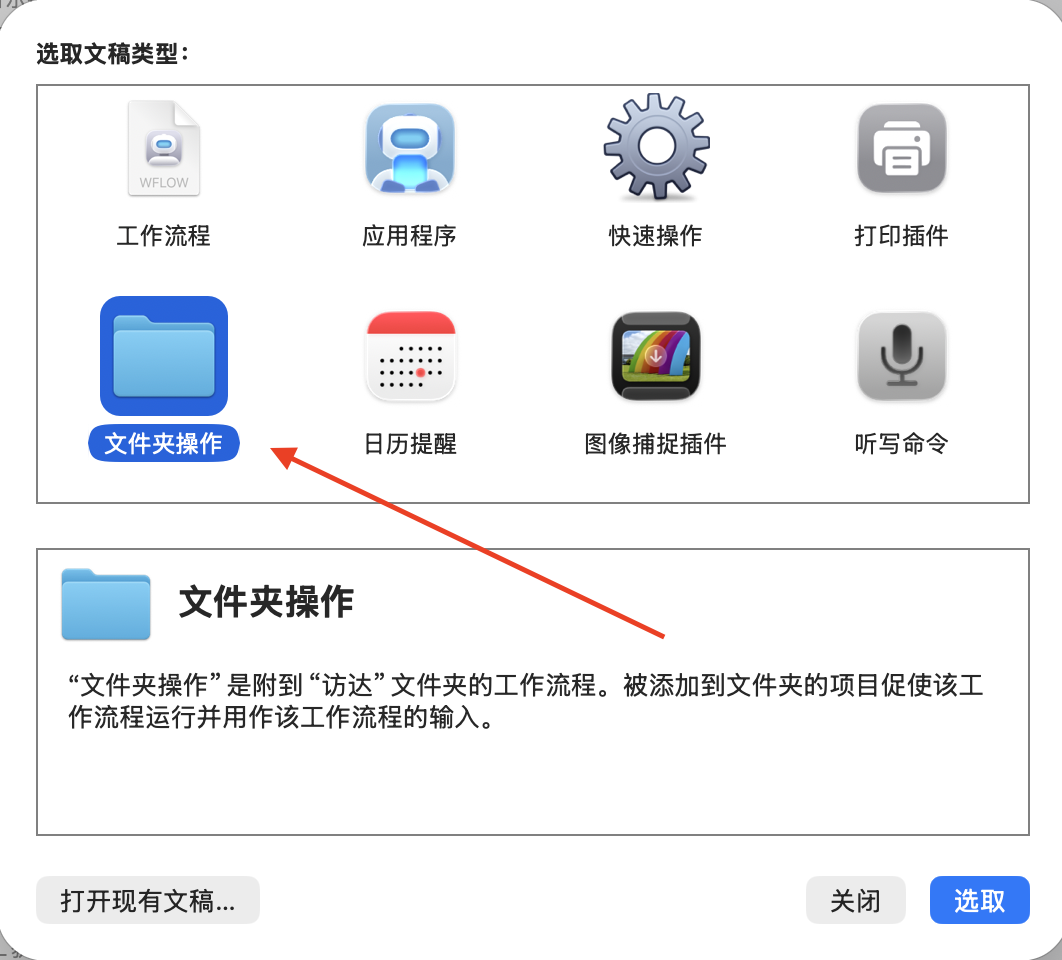
- 选择 文件夹操作,不要选择“工作流程”“快速操作”或“应用程序”。
- 窗口顶部应显示“文件夹操作接收添加到这个位置的文件和文件夹”。
- 点击顶部右侧目录下拉菜单,选择“其他位置”。
- 选择:
~/Pictures/Screenshots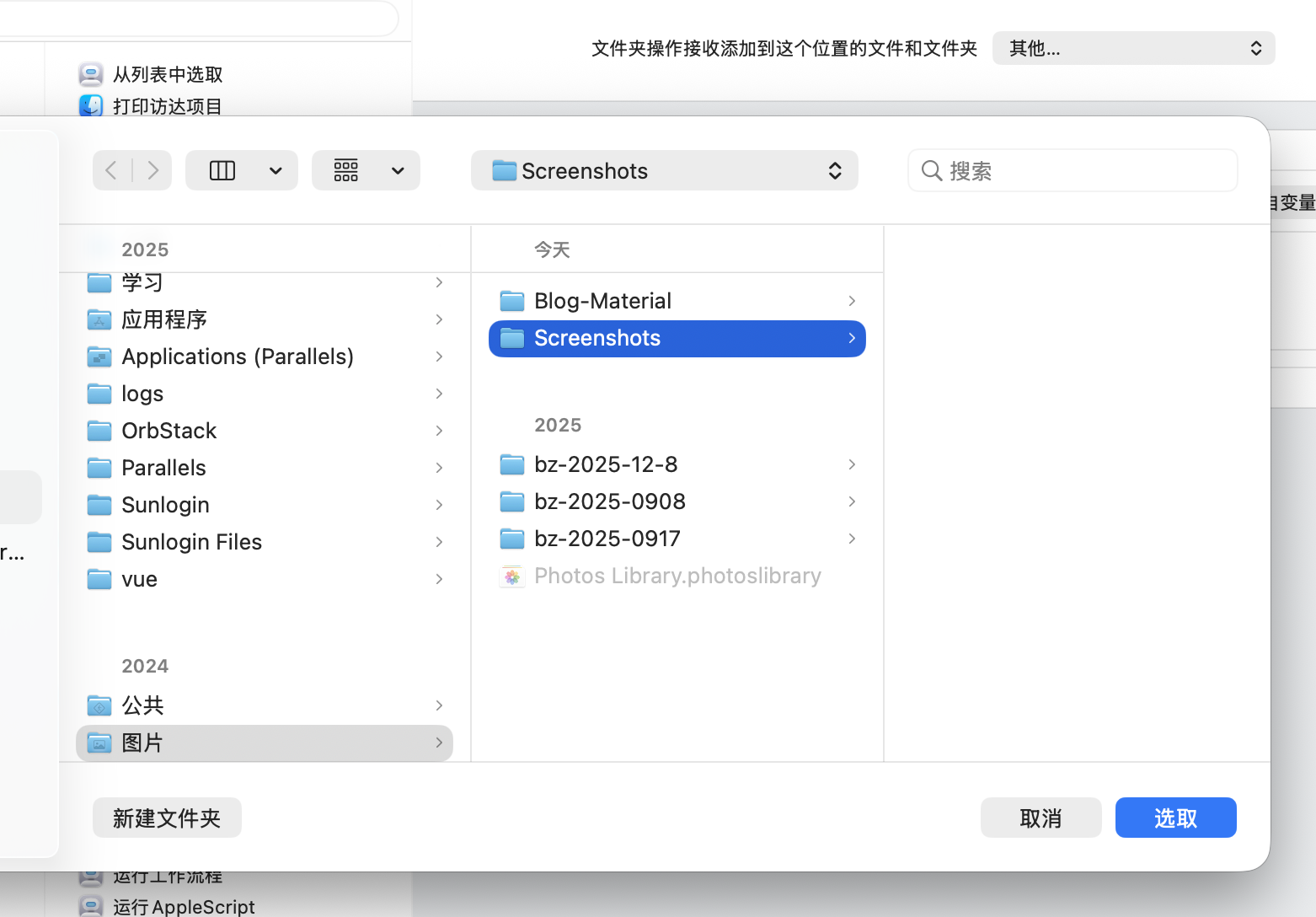
- 左侧”实用工具” —— “运行 Shell 脚本”,拖到右侧工作流区域。
- 设置:
 Shell:/bin/zsh
传递输入:作为自变量- 在脚本框中粘贴:
 while IFS= read -r file; do
   "$HOME/bin/process-blog-screenshot" "$file"
done- 按
⌘S保存,命名为:
Blog Screenshot Router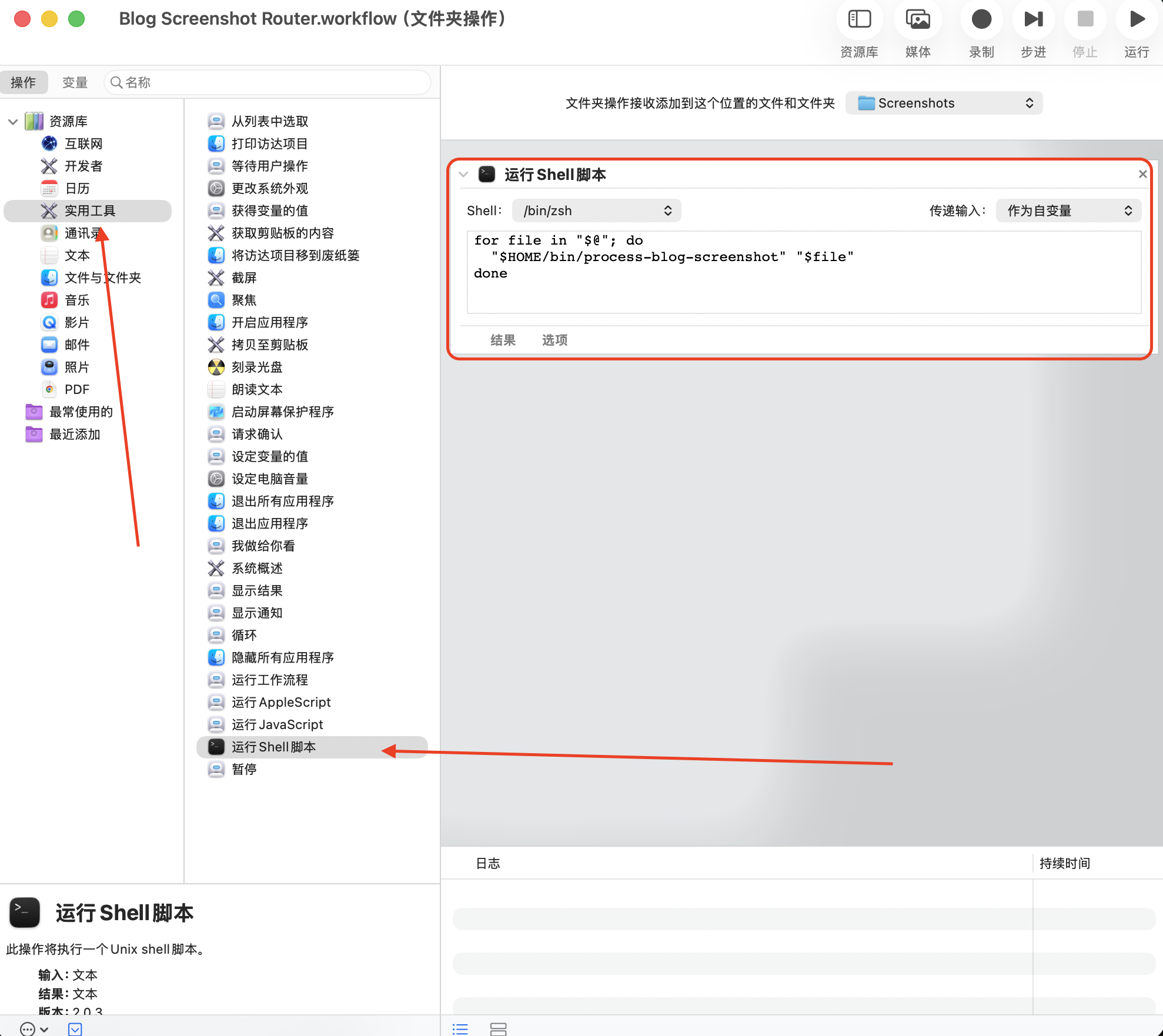
保存后,标题栏应显示:
Blog Screenshot Router.workflow(文件夹操作)因为 Screenshots 是专用的截图入口目录,Automator 不需要根据中英文文件名前缀筛选;所有进入该目录的文件都会传给处理脚本。处理脚本本身会通过 .current-project 判断是否需要移动。
不要在工作流中添加“获得指定的访达项目”。Folder Action 已经会在新文件进入所绑定目录时传入文件路径;该额外动作会传入固定目录,反而会破坏自动处理逻辑。
日常使用
普通截图
没有启用项目时,直接截图即可:
⌘⇧3 / ⌘⇧4 / ⌘⇧5
  ↓
~/Pictures/Screenshots/
查看当前状态:
bsstatus未启用项目时会显示:
未启用博客截图归档(截图默认保留在 ~/Pictures/Screenshots)开始记录文章
bsp pve-gpu-passthrough之后所有进入 ~/Pictures/Screenshots/ 的新截图都会自动改名并移动到:
~/Pictures/Blog-Material/2026/2026-09-pve-gpu-passthrough/在 Finder 中打开当前项目目录:
bsopen切换项目
bsp astro-r2-image-pipeline之后的新截图会归到新项目;旧项目素材不会受影响。
完成项目
bstop自动归档停止。之后截图继续保留在:
~/Pictures/Screenshots/查看帮助
bsh或:
bshelp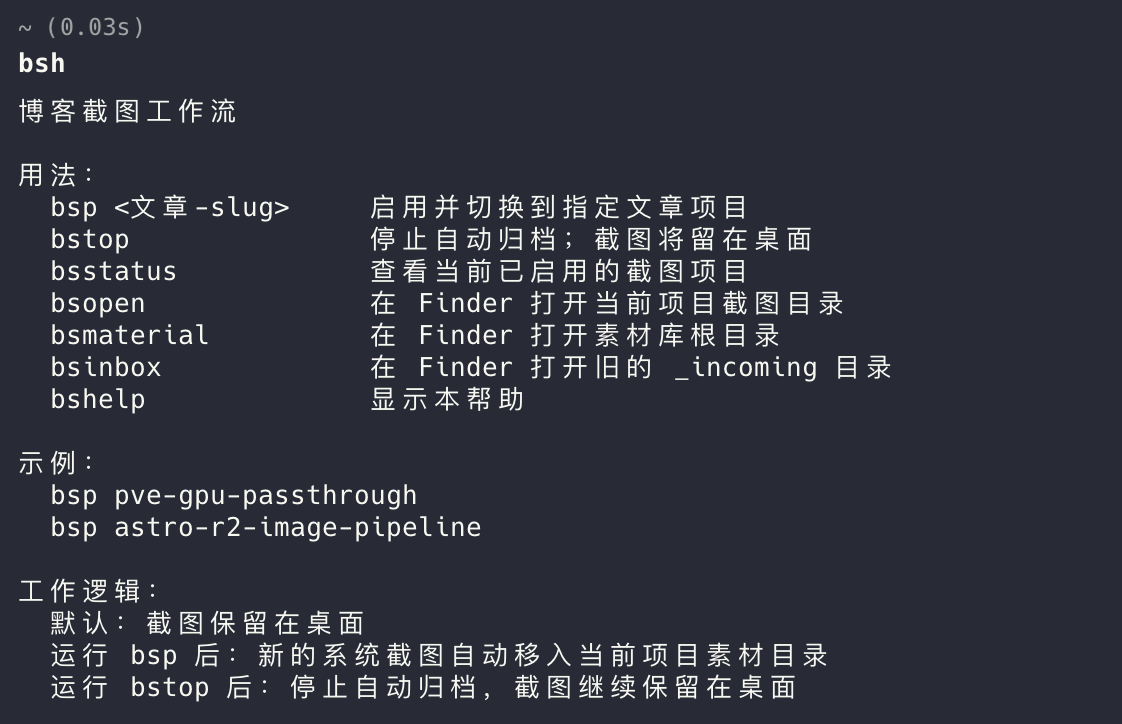
原始截图会作为本地项目档案长期保存;Cloudflare R2 中只保存适合公开交付的最终版本。